亲爱的视频爱好者们,你是否有过这样的经历:拍了一段超级精彩的视频,却因为画质太小,让人看了直呼不过瘾?别急,今天就来教你怎么放大视频,让你的作品瞬间高大上!
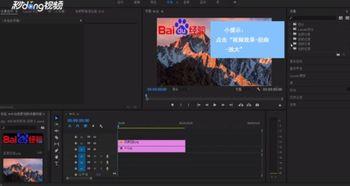
在开始放大视频之前,我们先来了解一下视频放大的原理。视频放大主要涉及两个方面:分辨率和帧率。
1. 分辨率:分辨率是指视频画面中像素的数量,通常以“像素”或“PPI(每英寸像素)”来表示。分辨率越高,画面越清晰。常见的分辨率有720P、1080P、2K、4K等。
2. 帧率:帧率是指视频每秒播放的帧数,通常以“fps(每秒帧数)”来表示。帧率越高,画面越流畅。常见的帧率有24fps、30fps、60fps等。
放大视频时,我们主要关注分辨率。但要注意,分辨率越高,视频文件越大,对存储空间和播放设备的要求也越高。
市面上有很多视频放大工具,以下是一些受欢迎的选择:
1. Adobe Premiere Pro:这款专业视频编辑软件功能强大,支持多种视频格式,可以轻松放大视频。
2. Final Cut Pro X:苹果公司推出的专业视频编辑软件,同样支持视频放大功能。
3. HandBrake:一款开源的视频转换工具,支持多种视频格式,操作简单。
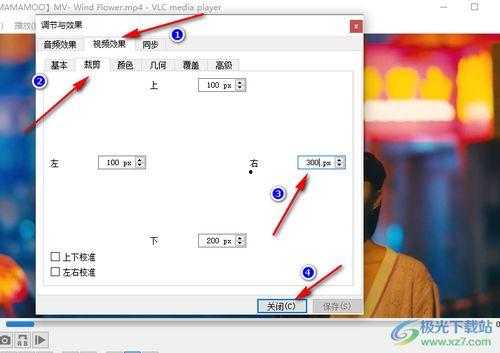
4. VLC:这款视频播放器也具备视频放大功能,但效果可能不如专业软件。
5. 在线视频放大工具:如Smallpdf、Online-Convert等,操作简单,但可能存在隐私泄露风险。
根据你的需求和预算,选择合适的放大工具。
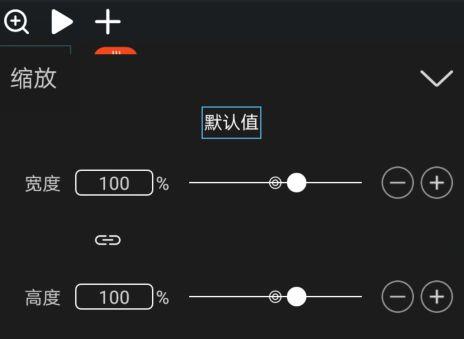
以下以Adobe Premiere Pro为例,展示如何放大视频:
1. 打开Premiere Pro,导入视频:将需要放大的视频文件拖拽到项目面板。
2. 创建新序列:点击“新建序列”,设置序列的分辨率和帧率,确保与放大后的视频分辨率一致。
3. 添加视频到时间轴:将导入的视频拖拽到时间轴上。
4. 调整视频大小:选中视频,点击“效果”面板,找到“视频效果”中的“缩放”效果。
5. 调整缩放比例:在“缩放”效果中,找到“缩放比例”参数,将其设置为所需的放大比例。
6. 导出视频:点击“文件”菜单,选择“导出”→“媒体”,设置导出格式和参数,导出放大后的视频。
1. 放大视频可能导致画质下降:放大视频时,画面可能会出现模糊、噪点等问题。因此,在放大前请确保视频画质清晰。
2. 不要过度放大:过度放大视频会导致画面失真,建议将放大比例控制在100%以内。
3. 选择合适的放大工具:不同工具的放大效果可能存在差异,请根据实际情况选择合适的工具。
4. 注意视频格式:放大视频时,请确保视频格式与放大后的视频格式一致。
通过以上步骤,相信你已经学会了如何放大视频。现在,让你的作品在放大后更加震撼吧!祝你在视频创作道路上越走越远!